就活ロードマップ~業界調査 編~
先月、個人的な就職活動が一区切りついたところです。しかし、「就活って何すればいいの?」という状態から私は始まったので、始まりから終わりまでの道のりを大まかに知りたかったという思いがあります。そこで、そのロードマップを示すことが誰かの助けになるかと思い、自ら記事を書いてみました。
さっそく始めていきましょう(ちなみに、記事は複数に分ける予定です)。
0. 全体像
まず、就職活動全体の道のりを大まかに示します。「業種調査→職種調査→選考活動」の順に進んでいく予定です。本記事では業種調査を取り扱います。
1. 業種調査
1.1 調べる業種を決める
まずは一番大きなくくりである業種から見て、調べる対象を決めていきます。例えばメーカーや小売業、金融業などのスケール感ですね。ここでは、自分の興味・関心を主に考えると良いです。
自動車が好きな人はメーカーを調べますし、バリバリ働く就業イメージを持っている人は金融業などを調べると思います。重要なのは、この時点で候補をあまり絞らないことです。
1.2 興味のある業種を調べる
次に、実際に業種を調べる段階です。最初は、就職サイトのイベントに参加するのをお勧めします。マイナビやリクナビなどでは説明会が良く開かれていますので、機会を見計らって参加しましょう。
この時、説明会の内容を良く聴いておくと、自分とミスマッチする業種を避けることができるため、今後の時間の節約につながります。
1.3 業種を狭める
ある程度自分とマッチする業種が分かってきたら、さらに狭める作業をします。例えば、今までメーカーに注目していたところを、自動車なのか家具なのか、あるいは食料品かなど、作るものによって分類していきます。こうしていくと、自分がより興味をそそられる対象を明確化することができます。
Tips 1: 調査活動において重要なこと
就職活動全体を通して重要な考え方があります。それは「行動の理由を常に考えること」です。業種調査に例えるなら「私は自動車メーカーに行きたい。けれど自分はなぜそこに行きたいのか?」などと考えて、その都度、自ら答えを出すことが大切です。
特に、選考活動では個人のユニークな体験(原体験)が好まれる傾向にあります。ですので、理由としては「自動車でドライブすることが好きで、個人的にそういった職業に就いてみたい」など、自分の性格や興味に根差したものが良いですね。こういった理由の積み重ねが、あなたのアイデンティティのアピールや、良質なマッチングの成立につながります。
Tip 2: 候補業種が多い場合はどうするか
上記の作業を終えて、候補とする業種がやたら多く残る人は少なくないです。その場合、自分の大学の専攻やスキルと照らし合わせてみましょう。例えばプログラミングスキルを持っている人は、ソフトウェアメーカーへの適性がありそうですよね?そこで、もし本人がそれに興味を持っていれば、ソフトウェアメーカーを調査する優先度を上げます。この様に、調査優先度を設定することが重要です。
論文の体裁に合ったグラフを作成する
この記事は、卒業論文やジャーナル論文を執筆する理系学生向けの記事です。
はじめに
多くの理系学生は、卒業論文を経験すると思います。その時、「グラフの体裁をきちんとするように」と指導教員から言われた人は少なくないはず。
しかし、いざグラフ作成に取り掛かってみると、意外と時間がかかるものです。本記事では、そのような人たちの手助けになるようなプログラムを共有することを目的としています。
グラフの要求事項
今回は、主に次の要求事項を満たす体裁のグラフを作成していきます。最後に出てくるグラフと見比べてください。
以下、要求事項(代表的なもののみ掲載しています)
1. 軸ラベルが存在する
2. 軸目盛りが内向きである
3. データのラベルがある
4. 枠で囲われている
5. 全ての軸に目盛りがついている
プログラムの紹介
ここでは、皆さんにとって比較的なじみの深い Python のスクリプトをご紹介します↓
#モデュールのインポート
import matplotlib.pyplot as plt
import numpy as np
#フォントの設定(数式・文章・サイズ)
plt.rcParams.update({'mathtext.fontset': 'dejavuserif',
'font.family': 'serif',
'font.size': 30})
#描画領域の設定(figsizeでサイズを変更可能)
fig = plt.figure(figsize = (11, 8))
ax = fig.add_subplot(1, 1, 1)
#データの設定(y=x^2, y=x^3 in [1, 3])
x = np.array([1, 2, 3])
func1 = pow(x, 2)
func2 = pow(x, 3)
#軸ラベルの設定($$で囲んだ部分は数式として斜体で記述可能)
ax.set_xlabel("Coordinate $x$ /mm", fontsize="40")
ax.set_ylabel("Velocity $v$ /(mm/s)", fontsize="40")
#描画区間の設定(x軸とy軸それぞれの始点・終点)
ax.set_xlim(0.5, 3.5)
ax.set_ylim(-1, 31)
#軸目盛りの刻み幅の設定
plt.xticks([0, 1, 2, 3])
plt.yticks([0, 5, 10, 15, 20, 25, 30])
#軸目盛りの内向き化・全枠への目盛りの配置
ax.tick_params(axis='both', which='both', direction='in')
ax.yaxis.set_ticks_position('both')
ax.xaxis.set_ticks_position('both')
#グラフ枠の太さ変更
spines = 5
ax.tick_params(axis = "x", which = "major", length = 10, width = spines)
ax.tick_params(axis = "y", which = "major", length = 10, width = spines)
ax.spines["top"].set_linewidth(spines)
ax.spines["left"].set_linewidth(spines)
ax.spines["bottom"].set_linewidth(spines)
ax.spines["right"].set_linewidth(spines)
#データの描画
ax.plot(x, func1, label = "func1", linestyle = "-", linewidth = 5)
ax.plot(x, func2, label = "func2", linestyle = "--", linewidth = 5)
#凡例の表示
plt.rc('legend', fontsize=40)
ax.legend(loc = "upper left", edgecolor="black").get_frame().set_linewidth(1.5)
#グラフ表示
plt.tight_layout()
plt.show()
#グラフの保存
fig.savefig("function.png")
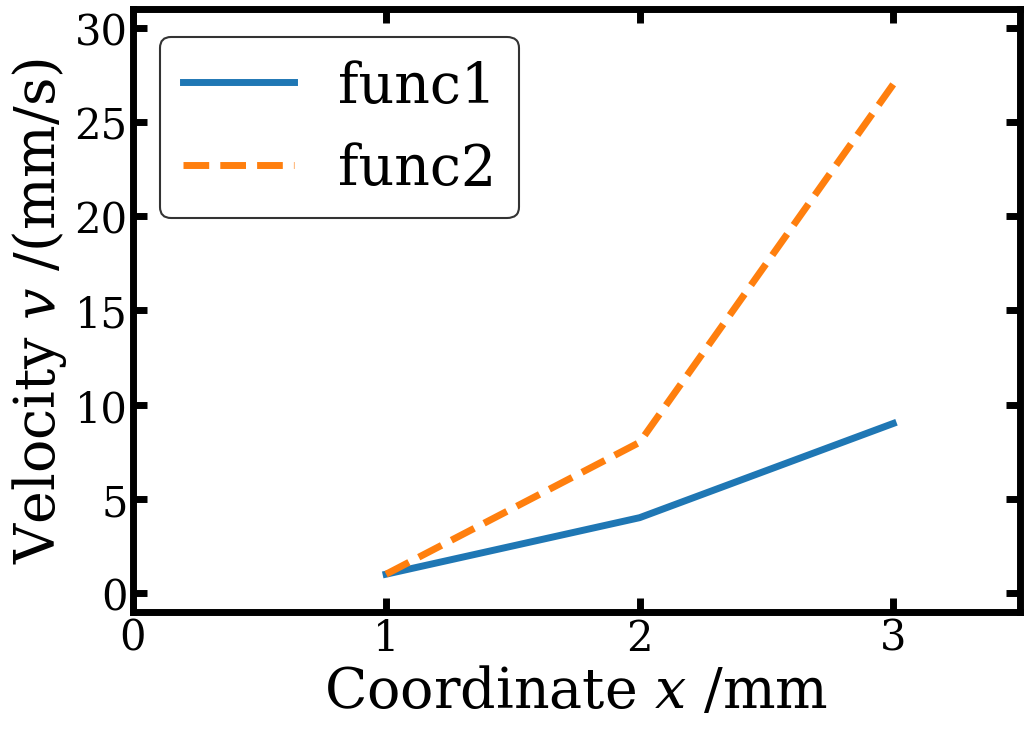
実行結果↓
Tip: 使用フォントを Times New Roman にしたい人へ
多くの大学では、英数字フォントの標準は Times New Roman と思いますが、なぜか Python (matplotlib) ではしばしばエラーが発生し、このフォントだけうまく使えません。
以下、私の実行環境※で動いたスクリプトの一部抜粋です。
import matplotlib.font_manager as font_manager
plt.rcParams.update({#'mathtext.default': 'default',
'mathtext.fontset': 'stix',
'font.family': 'Times New Roman',
'font.size': 30})
del font_manager.weight_dict['roman']
このような設定を加えると、出力グラフのフォントが Times New Roman になります。ぜひ参考にしてください。
※Ubuntu 22.04.4 LTS Python 3.10.12
おわりに
この記事が少しでも役に立ったなら幸いです。疑問点や不明点がある場合は、コメントでお気軽にお願いします。
